بسم الله الرحمن الرحيم
السلام عليكم و رحمة الله و بركاته
درس سهل و جميل لكيفية تصميم ورقة قديمة بشكل جميل و ممتع
لمشاهدة المقطع على إكبس
و للتحميل بصيغة ogg
http://rapidshare.com/files/38869367/lesson3.ogg.html
السبت، 23 يونيو 2007


الثلاثاء، 19 يونيو 2007
درس إضافة إنعكاس في الماء (فيديو)
بسم الله الرحمن الرحيم
السلام عليكم و رحمة الله و بركاته
درس الفيديو الثاني
تم تسجيله على نظام أوبنتو 7.04 بإستخدام برنامج
Istanbul Desktop Session recorder
عنوان الدرس إنشاء إنعكاس مائي
أترككم مع الدرس الذي أتمنى أن ينال إعجابكم و أتمنى أن تكون الخطوات سهلة وواضحة
تم رفعه على إكبس بدون مشاكل و بسرعة
لمن يريد تحميله بصيغة ogg
إضغط هنا
الصورة المستخدمة في الدرس يمكنك تحميلها من هنا
السلام عليكم و رحمة الله و بركاته
درس الفيديو الثاني
تم تسجيله على نظام أوبنتو 7.04 بإستخدام برنامج
Istanbul Desktop Session recorder
عنوان الدرس إنشاء إنعكاس مائي
أترككم مع الدرس الذي أتمنى أن ينال إعجابكم و أتمنى أن تكون الخطوات سهلة وواضحة
تم رفعه على إكبس بدون مشاكل و بسرعة
لمن يريد تحميله بصيغة ogg
إضغط هنا
الصورة المستخدمة في الدرس يمكنك تحميلها من هنا

الاثنين، 18 يونيو 2007
درس فيديو
بسم الله الرحمن الرحيم
السلام عليكم و رحمة الله و بركاته
طيب أنتم ما رأيكم بدروس الفيديو لأنها ستكون مساعدة كبيرة بالنسبة لي بإنتظار سماع تعليقاتكم على الموضوع حتى أحول الدروس جميعها إلى فيديو
طيب أول درس هو تكرار لدرس
http://yousufinternet.blogspot.com/2007/05/blog-post_1774.html
(درس تصميم زر)
طبعا الفيديو قمت بتسجيله أيام عملي على الويندوز و كنت أنوي تحويل جميع دروسي إلى الفيديو و لكن بعد تسجيل الفيديو فكرت برفعه على موقع youtube
لكن للإسف لم أنجح حيث كانت تظهر رسالة تشير إلى وجود خطأ في الرفع
حاولت على موقع
ikbis
إستمر الرفع بينما كنت ألعب لعبتي المفضلة
The Battle for Wesnoth
عندما عدت إلى الفايرفوكس إكتشفت أنه توقف عن العمل و الإستجابة
لهذا طبيعي توقعت أن الدرس لم يرفع لهذا كتبت الدرس المشار له في الأعلى
الأن كنت أبحث عن
gimp tut
و كانت أحد النتائج هي درسي الحمد لله طلع مرفوع قبل شهر و أنا ماأدري على كل حال أترككم مع الدرس بعد هذه القصة
:)
السلام عليكم و رحمة الله و بركاته
طيب أنتم ما رأيكم بدروس الفيديو لأنها ستكون مساعدة كبيرة بالنسبة لي بإنتظار سماع تعليقاتكم على الموضوع حتى أحول الدروس جميعها إلى فيديو
طيب أول درس هو تكرار لدرس
http://yousufinternet.blogspot.com/2007/05/blog-post_1774.html
(درس تصميم زر)
طبعا الفيديو قمت بتسجيله أيام عملي على الويندوز و كنت أنوي تحويل جميع دروسي إلى الفيديو و لكن بعد تسجيل الفيديو فكرت برفعه على موقع youtube
لكن للإسف لم أنجح حيث كانت تظهر رسالة تشير إلى وجود خطأ في الرفع
حاولت على موقع
ikbis
إستمر الرفع بينما كنت ألعب لعبتي المفضلة
The Battle for Wesnoth
عندما عدت إلى الفايرفوكس إكتشفت أنه توقف عن العمل و الإستجابة
لهذا طبيعي توقعت أن الدرس لم يرفع لهذا كتبت الدرس المشار له في الأعلى
الأن كنت أبحث عن
gimp tut
و كانت أحد النتائج هي درسي الحمد لله طلع مرفوع قبل شهر و أنا ماأدري على كل حال أترككم مع الدرس بعد هذه القصة
:)
السبت، 16 يونيو 2007
ubuntu
بسم الله الرحمن الرحيم
السلام عليكم و رحمة الله و بركاته
السلام عليكم و رحمة الله و بركاته

مضى على تنزيلي نظام أوبنتو أكثر من أسبوعين
أشعر بهم بكامل الأمان و الراحة و السهولة في التعامل
خصوصا أني إنتقلت من الويندوز و لاداعي للحديث عن
البطئ و المشاكل و الإختراقات ..... إلخ
نظام قوي و أمن سهل و بسيط الواجهة
مئات البرامج المجانية المتوفرة له
و يمكن تنزيلها بسهولة ببضعة ضغطات
بعد أن إقتنعت أن هذا النظام يجب أن ينتشر
بدأت بحملت التعريف به
فقمت بإلقاء درس قصير على بعض الأساتذه ، نزلت النظام لبعض الأصدقاء
و لحد الأن عدد من حولوا للنظام بسببي 4 أشخاص و أعتقد كبداية رقم جيد
و إن شاء الله يزداد الرقم في القريب العاجل
هذه الواجهة الحالية لدي علما بأن الخلفية هي لنظام ليوبارد الجديد من أبل
إضغط هنا

الجمعة، 15 يونيو 2007
Bevel Effect in the gimp
بسم الله الرحمن الرحيم
السلام عليكم و رحمة الله و بركاته
السلام عليكم و رحمة الله و بركاته
اليوم إن شاء الله سأتكلم عن البديل الأفضل لمؤثر
Bevel
البروز
طبعا للتصميم السريع هناك طريقة سهلة يوفرها
Script-fu
لإنشاء بروز بشكل جميل
Script-fu > Decor > Add Bevel
و من هناك تحدد القيم المطلوبة
و لكن للحصول على بروز بشكل إحترافي أكثر
هناك طريقة جميلة وجدتها على أحد المواقع الأجنبية و أحببت أن أشارككم إياها
الخطوة الأولى
إفتح ملف جديد بالقياسات المناسبة
file > new
من النافذة الرئيسية للبرنامج
الخطوة الثانية
أكتب النص الذي تريده
عن طريق أداة النص


الخطوة الثالثه
إضغط باليمين على طبقة النص و إختر
Alpha to selection
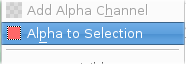 ثم أنشأ طبقة جديدة
و قم بإنشاء تدرج في النص كما يلي
1- حدد أي لونين مناسبين للمقدمة و الخلفية
 2- حدد أداة التدرج
 3- تأكد أن نوع التدرج المحدد هو هذا
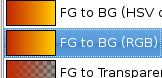 4- إسحب من الأعلى إلى الأسفل لتلوين النص بالتدرج
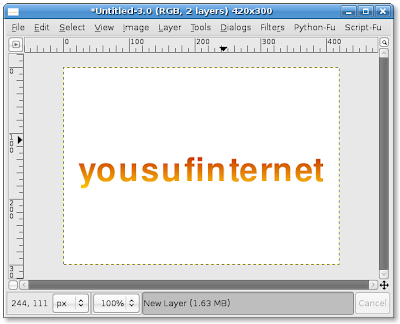 الخطوة الرابعة
1- قم بعمل تحديد للنص مرة أخرى عن طريق الضغط باليمين على طبقة التدرج و إختيار
Alpha to selection
و أنشأ طبقة جديدة
2- من قائمة
Select > shrink
و حدد قيمة 1
ثم من نفس القائمة إختر
Feather
و حدد قيمة 5
3- قم بملئ التحديد باللون الأبيض ((حدد اللون الأبيض للمقدمة ثم من قائمة
(( Edit fill with fg color
الخطوة الخامسة
حدد طبقة التدرج
ثم من قائمة
Flters > Map > Bump map
ستظهر لك هذه النافذة
و عن طريقها ستسطيع التحكم بمعظم خصائص البروز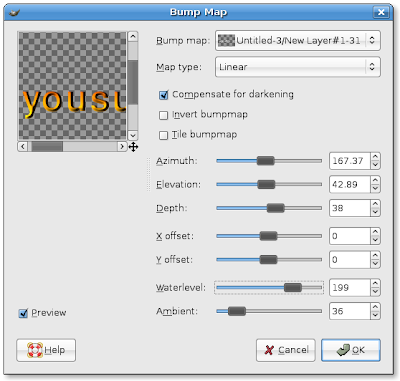 بعد الإنتهاء إضغط
ok
و هكذا نكون إنتهينا
أتمنى أن يكون الشرح واضح
Bevel
البروز
طبعا للتصميم السريع هناك طريقة سهلة يوفرها
Script-fu
لإنشاء بروز بشكل جميل
Script-fu > Decor > Add Bevel
و من هناك تحدد القيم المطلوبة
و لكن للحصول على بروز بشكل إحترافي أكثر
هناك طريقة جميلة وجدتها على أحد المواقع الأجنبية و أحببت أن أشارككم إياها
الخطوة الأولى
إفتح ملف جديد بالقياسات المناسبة
file > new
من النافذة الرئيسية للبرنامج
الخطوة الثانية
أكتب النص الذي تريده
عن طريق أداة النص


الخطوة الثالثه
إضغط باليمين على طبقة النص و إختر
Alpha to selection
 ثم أنشأ طبقة جديدة
و قم بإنشاء تدرج في النص كما يلي
1- حدد أي لونين مناسبين للمقدمة و الخلفية
 2- حدد أداة التدرج
 3- تأكد أن نوع التدرج المحدد هو هذا
 4- إسحب من الأعلى إلى الأسفل لتلوين النص بالتدرج
 الخطوة الرابعة
1- قم بعمل تحديد للنص مرة أخرى عن طريق الضغط باليمين على طبقة التدرج و إختيار
Alpha to selection
و أنشأ طبقة جديدة
2- من قائمة
Select > shrink
و حدد قيمة 1
ثم من نفس القائمة إختر
Feather
و حدد قيمة 5
3- قم بملئ التحديد باللون الأبيض ((حدد اللون الأبيض للمقدمة ثم من قائمة
(( Edit fill with fg color
الخطوة الخامسة
حدد طبقة التدرج
ثم من قائمة
Flters > Map > Bump map
ستظهر لك هذه النافذة
و عن طريقها ستسطيع التحكم بمعظم خصائص البروز
 بعد الإنتهاء إضغط
ok
و هكذا نكون إنتهينا
أتمنى أن يكون الشرح واضح
الأربعاء، 13 يونيو 2007
neon effect in the gimp
بسم الله الرحمن الرحيم
السلام عليكم و رحمة الله و بركاته
**هذا الدرس مترجم الدرس الأصلي موجود هنا**ا
الخطوة الأولى
إفتح ملف جديد بالقياسات التي تريدها مع إختيار اللون الأسود للخلفية
يمكنك تنفيذ ذلك عن طريق
Edit>fill with fg color
الخطوة الثانية
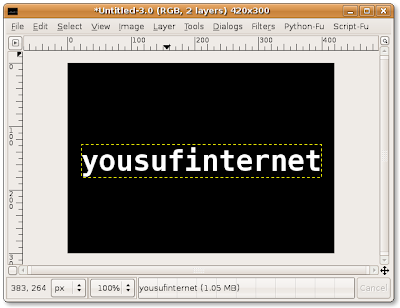
أكتب النص الذي تريده باللون الأبيض
 الخطوة الثالثة
قم برسم روابط بين الحروف بإستخدام فرشاة بحجم 13 بيكسل و بكامل الخشونة
hardness
((يمكنك فعل ذلك بسهولة عن طريق إنشاء فرشاة جديدة و إختيار هذه الإعدادات ))
))
 الخطوة الرابعة
من قائمة
filters>Gaussian blur
و حدد قيمة 15 بيكسل
الخطوة الخامسة
من قائمة
Layer > colors>Curves
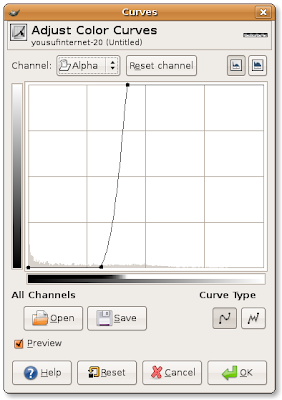 و حدد
و حدد
Alpha
channel من الـ
و قم برسم منحنى شبيه بالموجود في الصورة
>ok
الخطوة السادسة
script-fu > Alpha to logo > neon
ثم حدد القيم التالية
Effect size : 40 px
background : black
ثم حدد اللون الذي تريده للوهج
و هذه النتيجة التي حصلت عليها
 ملاحظة : للحصول على أفضل نتائج يفضل إختيار خط غير سميك
حيث أنني قمت بتغيير الخط الموجود في أول صورة
لأن الكلام يصبح غير مفهوم في النتيجة النهائية
السلام عليكم و رحمة الله و بركاته
**هذا الدرس مترجم الدرس الأصلي موجود هنا**ا
الخطوة الأولى
إفتح ملف جديد بالقياسات التي تريدها مع إختيار اللون الأسود للخلفية
يمكنك تنفيذ ذلك عن طريق
Edit>fill with fg color
الخطوة الثانية
أكتب النص الذي تريده باللون الأبيض
 الخطوة الثالثة
قم برسم روابط بين الحروف بإستخدام فرشاة بحجم 13 بيكسل و بكامل الخشونة
hardness
((يمكنك فعل ذلك بسهولة عن طريق إنشاء فرشاة جديدة و إختيار هذه الإعدادات
 ))
)) الخطوة الرابعة
من قائمة
filters>Gaussian blur
و حدد قيمة 15 بيكسل
الخطوة الخامسة
من قائمة
Layer > colors>Curves
 و حدد
و حددAlpha
channel من الـ
و قم برسم منحنى شبيه بالموجود في الصورة
>ok
الخطوة السادسة
script-fu > Alpha to logo > neon
ثم حدد القيم التالية
Effect size : 40 px
background : black
ثم حدد اللون الذي تريده للوهج
و هذه النتيجة التي حصلت عليها
 ملاحظة : للحصول على أفضل نتائج يفضل إختيار خط غير سميك
حيث أنني قمت بتغيير الخط الموجود في أول صورة
لأن الكلام يصبح غير مفهوم في النتيجة النهائية
الثلاثاء، 12 يونيو 2007
Glow Effect in The Gimp
بسم الله الرحمن الرحيم
السلام عليكم و رحمة الله و بركاته
اليوم إن شاء الله سأتكلم عن كيفية إضافة وهج لنص معين أو أي شكل بطريقة جميلة
الخطوة الأولى
إفتح ملف جديد بخلفية سوداء
file > new
و بالأبعاد التي تراها مناسبة
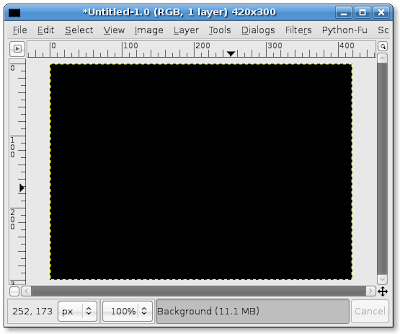 ثم أكتب النص الذي تريده و باللون الذي تراه مناسبا و يفضل أن يكون اللون قاتم حتى يضهر التأثير بشكل واضح
السلام عليكم و رحمة الله و بركاته
اليوم إن شاء الله سأتكلم عن كيفية إضافة وهج لنص معين أو أي شكل بطريقة جميلة
الخطوة الأولى
إفتح ملف جديد بخلفية سوداء
file > new
و بالأبعاد التي تراها مناسبة
 ثم أكتب النص الذي تريده و باللون الذي تراه مناسبا و يفضل أن يكون اللون قاتم حتى يضهر التأثير بشكل واضح
الخطوة الثانية
حدد طبقة النص و إضغط عليها بالزر اليمين و إختر
Alpha to selection
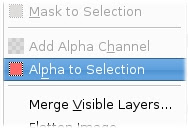 ثم قم بإنشاء طبقة جديدة و إسحبها تحت طبقة النص

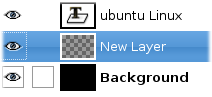
الخطوة الثالثة
من قائمة
Select>Grow
و قم بتحديد قيمة 3
ثم من نفس القائمة إختر
feather
وحدد قيمة 10 على سبيل المثال
ثم من قائمة
Edit > fill with bg color
مع التأكد من أن لون الخلفية هو الأبيض
و للحصول على نتائج أفضل خاصة في حال إستعمال صورة للخلفية فيمكنك تحويل نمط الطبقة إلى
Screen
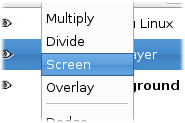 و مع بعض الإضافات
هذه النتيجة التي حصلت عليها

حدد طبقة النص و إضغط عليها بالزر اليمين و إختر
Alpha to selection
 ثم قم بإنشاء طبقة جديدة و إسحبها تحت طبقة النص

الخطوة الثالثة
من قائمة
Select>Grow
و قم بتحديد قيمة 3
ثم من نفس القائمة إختر
feather
وحدد قيمة 10 على سبيل المثال
ثم من قائمة
Edit > fill with bg color
مع التأكد من أن لون الخلفية هو الأبيض
و للحصول على نتائج أفضل خاصة في حال إستعمال صورة للخلفية فيمكنك تحويل نمط الطبقة إلى
Screen
 و مع بعض الإضافات
هذه النتيجة التي حصلت عليها

الاثنين، 11 يونيو 2007
ubuntu 6.06 on toshiba
بسم الله الرحمن الرحيم
السلام عليكم و رحمة الله و بركاته
قمت قبل فتره بإنزال نظام تشغيل أوبنتو لينكس على جهاز أخوي الكبير
و إستطاع اللينكس التعرف على كل شيء بنجاح
و هذه مواصفاته
https://wiki.ubuntu.com/HardwareSupportMachinesLaptopsToshiba
السلام عليكم و رحمة الله و بركاته
قمت قبل فتره بإنزال نظام تشغيل أوبنتو لينكس على جهاز أخوي الكبير
و إستطاع اللينكس التعرف على كل شيء بنجاح
و هذه مواصفاته
Toshiba dynabook satellite 1860 (Japan only)
Working: Graphics - Monitor Graphics Card automatically detected and configured with the correct settings out of the box
Keyboard - Works fine out of the box.
Disks - Works fine
PCMCIA slots and cards: worked
Ethernet port (wired); Works fine
WiFi Detected; worked
Audio: Works fine
USB: Works fine
Battery Status: Works fine
SD Card reader: worked fine
Trackpad: Works fine
https://wiki.ubuntu.com/HardwareSupportMachinesLaptopsToshiba
إستخدام الجيمب في التحرير البسيط
بسم الله الرحمن الرحيم
السلام عليكم و رحمة الله و بركاته
بعد التغيب بسبب الإمتحانات أحببت أن أطرح درس يفيد المستخدم العادي و الذي يتعامل مع الصور بشكل بسيط
أولا : تحجيم الصور
قم بفتح الصورة التي تريد تغيير أبعادها
من قائمة
image > scale image


السلام عليكم و رحمة الله و بركاته
بعد التغيب بسبب الإمتحانات أحببت أن أطرح درس يفيد المستخدم العادي و الذي يتعامل مع الصور بشكل بسيط
أولا : تحجيم الصور
قم بفتح الصورة التي تريد تغيير أبعادها
من قائمة
image > scale image


ثانيا : أخذ جزء من الصورة crop
هناك طريقتان لإنجاز هذه العملية إما من نافذة الأدوات و تختار أداة التقطيع
crop tool
 بعد تحديد الأداة تقوم برسم مربع على الجزء الذي تريده و عند إفلات الفأرة ستظهر لك نافذة إختر منها
crop
 ثالثا : قم بعرض معلومات عن صورتك
قد تحتاج أحيانا لمعرفت بعض المعلومات عن الصورة المفتوحة و يمكنك ذلك بسهولة عن طريق الجيمب
فقط قم بإختيار من قائمة
view > info window
 لتظهر لك هذه النافذة و المعلومات موضحة في الشكل


رابعا : تغيير نمط الألوان
قد تحتاج أحيانا إلى جعل لون الصورة رمادي أو إلى جعل صورة رمادية قابلة للتلوين
 من قائمة
image > mode
ثم تختار نمط الألوان الذي تريده
خامسا : قلب الصور
إما أن تختار أداة قلب الصور


أيضا يمكنك التحكم بإتجاه القلب و الجزء الذي تقوم بقلبه
كما في الصورة الثانية
أو يمكنكم ذلك عن طريق قائمة
image > transform > flip ....
 سادسا : تدوير الصور
من قائمة
image > trans form > rotate 90 degrees ...
أتمنى أنكم إستفدتم من الدرس
و السلام عليكم و رحمة الله و بركاته
هناك طريقتان لإنجاز هذه العملية إما من نافذة الأدوات و تختار أداة التقطيع
crop tool
 بعد تحديد الأداة تقوم برسم مربع على الجزء الذي تريده و عند إفلات الفأرة ستظهر لك نافذة إختر منها
crop
 ثالثا : قم بعرض معلومات عن صورتك
قد تحتاج أحيانا لمعرفت بعض المعلومات عن الصورة المفتوحة و يمكنك ذلك بسهولة عن طريق الجيمب
فقط قم بإختيار من قائمة
view > info window
 لتظهر لك هذه النافذة و المعلومات موضحة في الشكل

رابعا : تغيير نمط الألوان
قد تحتاج أحيانا إلى جعل لون الصورة رمادي أو إلى جعل صورة رمادية قابلة للتلوين
 من قائمة
image > mode
ثم تختار نمط الألوان الذي تريده
خامسا : قلب الصور
إما أن تختار أداة قلب الصور


أيضا يمكنك التحكم بإتجاه القلب و الجزء الذي تقوم بقلبه
كما في الصورة الثانية
أو يمكنكم ذلك عن طريق قائمة
image > transform > flip ....
 سادسا : تدوير الصور
من قائمة
image > trans form > rotate 90 degrees ...
أتمنى أنكم إستفدتم من الدرس
و السلام عليكم و رحمة الله و بركاته
الأحد، 10 يونيو 2007
عدنا
بسم الله الرحمن الرحيم
السلام عليكم و رحمة الله و بركاته
أخيرا بعد غياب لأسبوع أو أكثر إنتهت الإمتحانات و الحمد لله بعلامات مرضية
اليوم سأطرح دروس و مواضيع مفيدة إن شاء الله تفيد مستخدمي الجيمب و نظام أوبنتو
السلام عليكم و رحمة الله و بركاته
أخيرا بعد غياب لأسبوع أو أكثر إنتهت الإمتحانات و الحمد لله بعلامات مرضية
اليوم سأطرح دروس و مواضيع مفيدة إن شاء الله تفيد مستخدمي الجيمب و نظام أوبنتو
الاشتراك في:
الرسائل (Atom)